premiere视频如何添加缩放拖尾效果
- 作者:佚名
- 来源:明星手游网
- 时间:2026-08-06
在premiere中为视频添加缩放拖尾效果,能让画面更具动态感与视觉冲击力。以下为你详细介绍操作步骤。
首先,打开premiere软件并导入需要编辑的视频素材。将素材拖至时间轴上,以便后续操作。
接着,在时间轴上选中要添加效果的视频片段。然后,点击“效果”面板。在面板中搜索“变换”效果组,找到“缩放”效果。将“缩放”效果拖至时间轴上选中的视频片段上。
此时,关键帧已自动添加到“缩放”效果上。你可以在视频的起始位置设置一个缩放比例关键帧,比如将缩放比例设为100%。然后,在视频的结束位置调整缩放比例,比如设为200%。这样,视频就会从原始大小逐渐放大,形成缩放效果。
要添加拖尾效果,需再次点击“效果”面板。搜索“生成”效果组,找到“填充”效果。将“填充”效果拖至时间轴上选中的视频片段上方轨道。
在“效果控件”面板中,调整“填充”效果的参数。将“颜色”设置为与视频背景对比明显的颜色,比如白色。然后,调整“不透明度”,使其有一定透明度,如30%。
接下来,为“填充”效果添加关键帧。在视频起始位置,将“不透明度”设为100%,“位置”与视频画面重合。在视频结束位置,将“位置”稍微偏移视频画面,比如向右移动100像素,同时将“不透明度”设为0%。这样,当视频缩放时,“填充”效果就会形成拖尾。
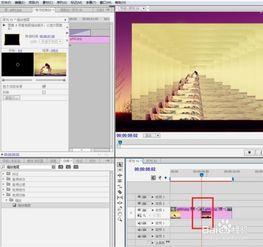
通过以上步骤,就能在premiere中成功为视频添加缩放拖尾效果,让你的视频更具独特魅力。