premiere怎么重置界面
- 作者:佚名
- 来源:明星手游网
- 时间:2026-08-17
在使用premiere剪辑的过程中,不少人都会因为误拖动面板、随意调整布局,把原本清晰整齐的界面改得乱七八糟,要么找不到常用的时间轴、项目面板,要么连功能菜单都摸不准位置,这时候重置界面就是最快解决问题的办法,接下来就给大家分享不同场景下的实用重置方法。
快速一键重置界面(适用于大多数常规场景)
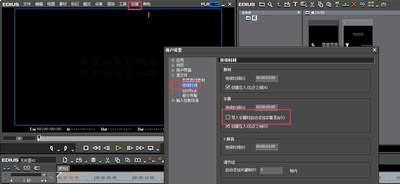
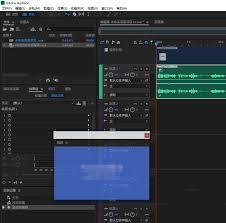
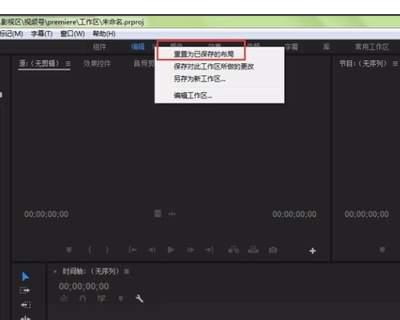
如果你的premiere可以正常打开,只是界面布局被打乱,用这个方法几秒钟就能恢复默认,也不会改动其他自定义设置。具体操作步骤为:打开pr软件后,点击顶部导航栏中的「窗口」选项,在弹出的下拉菜单中找到「工作区」,展开二级子菜单后,如果你的改动只是针对当前使用的工作区,直接点击「重置当前工作区」,在弹出的确认提示框中点击「确定」,界面就会立刻恢复到当前工作区的默认布局。如果你想要恢复软件刚安装完成时的初始界面,只需要先在「工作区」子菜单中选中默认的「编辑」工作区,再执行「重置当前工作区」操作即可,整个过程不到十秒,非常便捷。
启动异常时的全局重置方法
如果你的pr已经出现了界面错乱、无法正常显示菜单,甚至打不开软件的情况,常规方法无法操作,就可以用全局重置首选项的方法解决。操作前需要先完全退出pr,记得打开任务管理器关闭后台进程,避免操作失效,之后重新点击pr图标启动软件,在启动的瞬间立刻按住快捷键:windows系统按住alt+shift,mac系统按住option+command,一直按住不放,直到软件弹出「是否要删除用户首选项」的确认对话框,点击「是」之后,软件就会自动恢复到出厂初始状态,界面自然也会重置为默认布局。需要注意的是,这个方法会清空你所有自定义设置,包括自定义快捷键、缓存路径、项目预设等,只适合常规重置无效的时候使用。
局部调整的补充小技巧
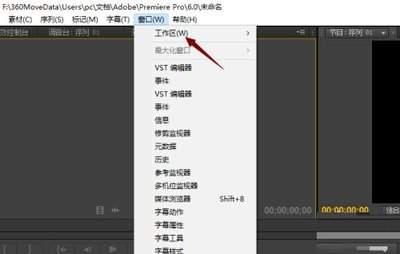
很多时候其实只是个别面板被误隐藏,不需要完全重置界面,这种时候只需要点击顶部「窗口」菜单,在下拉列表中找到你找不到的面板名称,点击勾选对应选项,面板就会重新显示出来。如果经常使用自定义布局,也可以在调整好布局后,进入「工作区」菜单选择「存储工作区」,保存属于自己的布局,后续出现错乱可以直接调用,不用每次都恢复默认布局,能适配你自己的使用习惯,提升剪辑效率。全文约730字。
下一篇:剪映怎么制作文字边缘发光特效