剪映怎么制作文字边缘发光特效
- 作者:佚名
- 来源:明星手游网
- 时间:2026-08-17
在剪映中制作文字边缘发光特效,能让视频中的文字更加醒目和吸引人。下面就为大家详细介绍具体的制作方法。
准备素材
首先,打开剪映软件,导入需要添加文字的视频素材。
添加文字
点击“文字”按钮,在视频轨道上选择合适的位置,添加想要的文字内容。可以对文字的字体、大小、颜色等进行调整,使其符合视频风格。
复制文字
选中添加的文字轨道,点击“复制”,这样就得到了一份相同的文字轨道副本。
分离文字
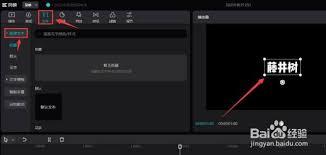
将复制的文字轨道选中,点击“分离轨道”,把文字和原来的轨道分开。
调整文字位置
把其中一份文字轨道稍微向上或向下移动一点,制造出文字重叠的效果,为后续制作发光特效做准备。
添加特效
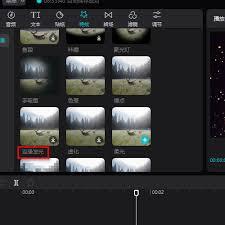
选中上层的文字轨道,点击“特效”。在众多特效分类中,找到“氛围”特效组。
选择发光特效
在“氛围”特效组里,有多种发光类的特效可供选择,比如“光芒四射”等。选择一个适合视频风格的发光特效,添加到上层文字轨道上。
调整特效参数
添加特效后,可以对特效的参数进行调整。比如调整光芒的强度、颜色、扩散范围等,让文字边缘发光的效果更加理想。
调整不透明度
为了让发光效果更自然,可以适当降低上层文字的不透明度,这样底层文字会透出一部分,使整个文字发光效果更加立体。
关键帧设置
如果想要文字发光效果有动态变化,可以通过关键帧来实现。比如在视频开头设置一个较小的光芒强度关键帧,在视频中间或结尾处设置一个较大的光芒强度关键帧,这样文字发光效果就会呈现出由弱到强的动态变化。
通过以上步骤,就能在剪映中轻松制作出文字边缘发光特效,为视频增添独特的魅力,让文字在视频中更加突出和吸引人。快来试试吧,让你的视频更具创意和视觉冲击力!
上一篇:premiere怎么重置界面
下一篇:edius视频怎么添加转场